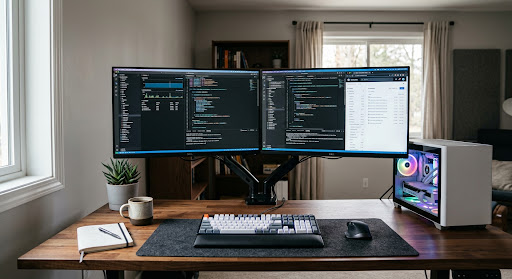
HDMI端子が1つしかないPCでモニターを2台接続する方法!ガレリアで実際に試してみた🎀
パソコンで作業していると、「モニターをもう1台増やしたいのに、HDMI端子が1個しかない!」って困ることない?🥹💭
私も作業効率を上げたくてモニターを2台使いたかったんだけど、パソコン側のHDMI端子が1個しかなくて困ってました……!
「HDMI端子が足りないけど、どうやって2台目を接続すればいいの?」
「よく分からない形の端子があるけど、これって何?」
そんな疑問を解決するために調べて、実際にケーブルを購入して接続してみました!✨
今回は、私が使っているガレリアのデスクトップPCと購入したモニターを例に、HDMI端子が1つしかないパソコンでモニターを2台接続する方法を紹介します!
🖥️ 私が使っているパソコンとモニター
今回、私が実際に使用した機器はこちら!
① 今回購入したモニター
私はAmazonでこちらのモニターを2台購入しました!
【購入したモニターはこちら】
https://link.amazon/B00KbDiQS
モニターを2台並べれば、片方で作業しながら、もう片方でGoogle検索や資料を表示できるので便利です◎
② 使用しているパソコンはガレリア!
私が使っているパソコンはこちらです💻
【使用しているガレリアのパソコン】
https://link.amazon/B065X0cxg
このパソコンにモニターを2台つなごうとしたところ、HDMI端子が1つしかないことに気づきました!
1台目はHDMIケーブルで問題なく接続できたのですが、2台目をつなごうにも、HDMI端子が足りません……。
そこでパソコンの背面を確認してみると、HDMIとは違う形の端子がありました。
最初は何の端子なのか分からなかったのですが、調べてみると DisplayPort(ディスプレイポート) という端子だと分かりました!
🎀 HDMI端子が1つしかないときの解決方法
今回、私が購入したのはこちら!
【DisplayPortからHDMIに変換するケーブル】
https://link.amazon/B0bbWbc8l
DisplayPortからHDMIに変換できるケーブルです!
パソコン側のDisplayPort端子と、モニター側のHDMI端子を接続することで、2台目のモニターをつなげられました✨
HDMI端子が足りないからといって、すぐにパソコンやモニターを買い替える必要はありません!
パソコンに別の映像出力端子があれば、対応する変換ケーブルを使える場合があります◎
💻 モニター2台目の接続方法
実際に私が行った接続方法を紹介します!
STEP 1:パソコンの端子を確認する
まず、パソコンの背面を確認します。
HDMI端子が1つしかなくても、DisplayPort端子があれば、2台目を接続できる可能性があります。
DisplayPortはHDMIとは形が違うので、分からない場合はパソコンの説明書や製品仕様も確認してみてね!
STEP 2:1台目のモニターをHDMIで接続する
1台目は、今までどおりHDMIケーブルで接続します。
私の場合も、1台目はHDMIで問題なく映りました!
STEP 3:DisplayPortからHDMIへの変換ケーブルを接続する
2台目は、次のように接続します。
- パソコン側:DisplayPort
- モニター側:HDMI
今回購入した変換ケーブルを使って接続しました!
※DisplayPortからHDMIへの変換ケーブルは、基本的にパソコン側からモニター側へ映像を出力するためのものです。HDMIからDisplayPortへの逆方向には、そのままでは使用できないので注意してください。
STEP 4:パソコンを起動してログインする
ここで、私がちょっと焦ったポイントがあります……!
ケーブルを接続してパソコンを起動したのに、パスワードを入力する前は2台目のモニターに画面が映りませんでした。
「えっ、接続できてないの!?」「ケーブルが違った!?」と焦ったのですが、ログインパスワードを入力したら、2台目のモニターにも画面が映りました!🥹✨
もし接続直後に2台目が映らなくても、すぐに故障と判断せず、まずはログインしてから映るか確認してみてください。
ただし、ログイン後も映らない場合は、ケーブルの接続やモニターの入力切替、ディスプレイ設定なども確認しましょう。
STEP 5:ディスプレイ設定で「拡張」を選ぶ
2台目が映ったら、Windowsのディスプレイ設定を確認します。
- デスクトップを右クリックする
- 「ディスプレイ設定」を開く
- 画面が2台認識されているか確認する
- 「表示画面を拡張する」を選択する
これで、2つのモニターを別々の画面として使えます!
例えば、片方でブログを書きながら、もう片方でGoogle検索をしたり、配信画面や資料を表示したりできます🎧
※設定画面の表示はWindowsのバージョンによって異なる場合があります。
🥹 2台目のモニターが映らないときに確認すること
「ケーブルをつないだのに映らない!」というときは、次のポイントを確認してみてください。
① ログイン後も映らない?
私の場合はログインパスワードを入力したあとに映りました。
まずはログインしてから、画面が表示されるか確認してみてください。
② モニターの入力切替は合っている?
モニター側の入力設定がHDMIになっているか確認します。
別の入力が選ばれていると、ケーブルを接続していても画面が表示されないことがあります。
③ パソコン側とモニター側の端子は合っている?
今回使用したのは、DisplayPortからHDMIに変換するタイプです。
パソコン側がDisplayPort、モニター側がHDMIになっているか確認しましょう。
④ Windowsが2台目のモニターを認識している?
「ディスプレイ設定」を開いて、2台目が認識されているか確認します。
認識されていない場合は、ケーブルを差し直したり、パソコンやモニターを再起動したりしてみましょう。
それでも映らない場合は、パソコンの映像出力端子や対応解像度、ケーブルの仕様などを確認する必要があります。
⚠️ 変換ケーブルを購入する前に注意したいこと
DisplayPortからHDMIへの変換ケーブルを購入する前に、次の点を確認しておくと安心です!
- パソコンにDisplayPort端子があるか
- モニターにHDMI入力端子があるか
- ケーブルの接続方向が合っているか
- 使用したい解像度やリフレッシュレートに対応しているか
- パソコン側の映像出力端子が、実際に映像を出力できる端子か
また、デスクトップPCでは、グラフィックボード側とマザーボード側に端子がある場合があります。端子の位置や仕様によって使えるものが異なるため、パソコンの説明書や製品仕様を確認しておきましょう。
🛒 今回使用したアイテムはこちら!
今回、私がモニターを2台接続するために使用したアイテムをまとめました!
① モニター
② ガレリアのデスクトップPC
③ DisplayPortからHDMIへの変換ケーブル
HDMI端子が1つしかなくて困っている人は、まず自分のパソコンにDisplayPort端子があるか確認してみてね!
🩵 まとめ:HDMI端子が足りなくても2画面にできるかも!
今回は、HDMI端子が1つしかないガレリアのパソコンで、モニターを2台接続した方法を紹介しました!
私の場合は、1台目をHDMIで接続し、2台目はDisplayPortからHDMIに変換するケーブルを使うことで、2画面で使えるようになりました✨
接続直後は2台目が映らず焦りましたが、ログインパスワードを入力したら映ったので、同じ状況になった人は焦らず確認してみてくださいね!
モニターを2台使えるようになると、ブログ執筆や調べものなどの作業がしやすくなります🎀
この記事が、HDMI端子が足りなくて困っている人の参考になればうれしいです!