こんにちは!ENFPヲタクちゃんです♡
前回は、Unityのインストールとプロジェクトの準備をしたよ!
今回はいよいよ、VRM化に必要な「UniVRM」を導入して、アバターや衣装、髪型、アクセサリーなどをUnityに入れていくよ♪
まだUnityの準備ができていない人は、先に前回の記事をチェックしてね!
前回の記事→UnityとALCOMのダウンロード方法!
① UniVRMをダウンロードしよう!
まずは、VRM形式のアバターをUnityで扱えるようにするための「UniVRM」をダウンロードするよ!
今回はVRM 0.x形式を使うので、対応するUniVRMを選んでね♡
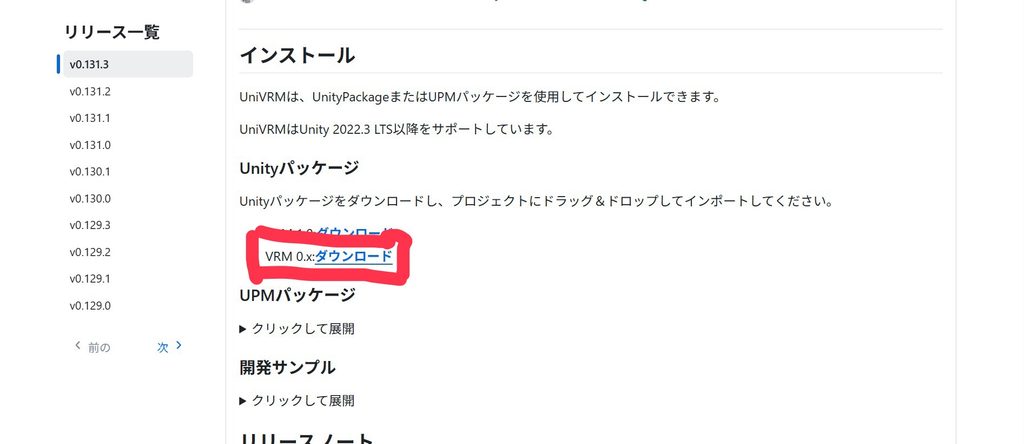
ダウンロードするファイルは、VRM 0.x用の UniVRM-バージョン番号-日付.unitypackage だよ。
※VRM 1.0用のファイルとは別なので、間違えないように注意してね!
② UniVRMをUnityにインポートしよう!
ダウンロードできたら、Unityに戻ろう!
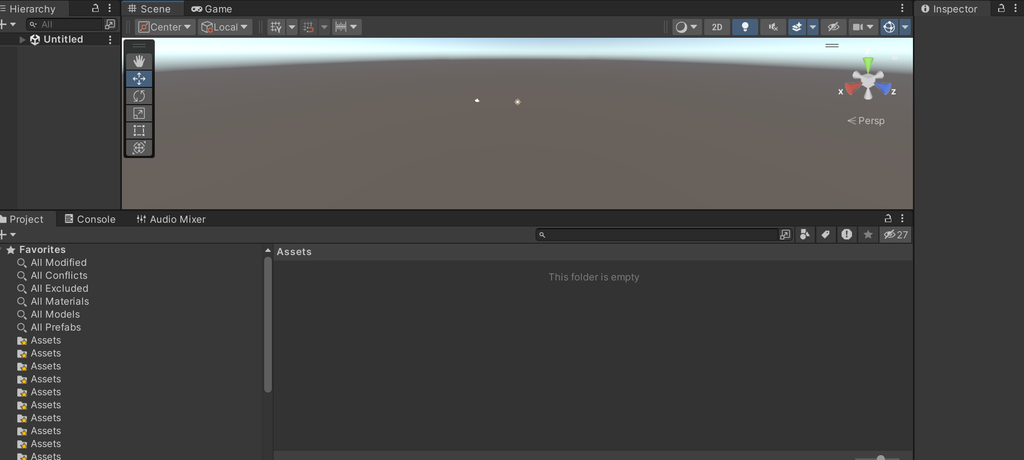
- Unityの画面下にある「Project」ウィンドウを開く
- 「Assets」を選択する
- 画面下半分の「Assets」で右クリック→「Import Package」→「Custom Package…」をクリックする
- さっきダウンロードしたUniVRMの
.unitypackageファイルを選ぶ
すると、インポートするファイルの一覧が表示されるよ!
基本的には、表示されたチェック項目を変更せずに「Import」をクリックすればOK♡
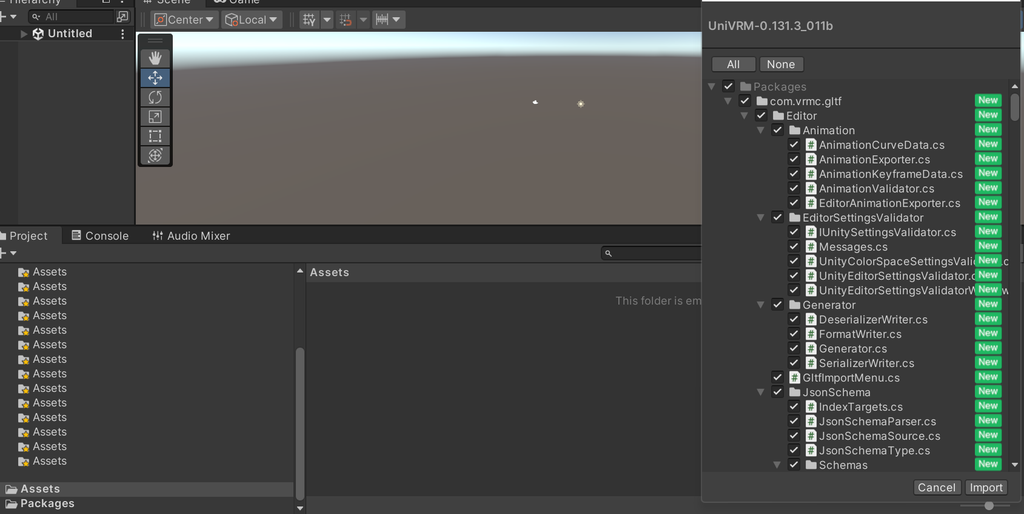
インポートが終わるまで待とう!
※UnityのバージョンやUniVRMのバージョンによって画面表示が異なる場合があるよ。エラーが出た場合は、そのまま進めずにエラー内容を確認してね。
③ アバターをUnityにインポートしよう!
UniVRMを導入できたら、次は使いたいアバターをUnityに入れていくよ♡
今回は、UnityPackage形式で配布されているアバターを例に説明するね!
- アバターの配布ページからファイルをダウンロードする
- ZIP形式の場合は、必要に応じて解凍する
- さきほどと同様にUnityの「Assets」→「Import Package」→「Custom Package…」をクリックする
- アバターのフォルダから
.unitypackageファイルを選択する - 表示された一覧を確認して「Import」をクリックする
これでアバターのデータをUnityに取り込めるよ♪
ただし、アバターによってはUnityPackage形式ではなく、別の形式で配布されている場合もあるよ。
配布ページに記載されている導入方法も確認してね!
④ 衣装・髪型・アクセサリーをインポートしよう!
アバターを入れられたら、次は衣装や髪型、アクセサリーなども追加していこう♡
基本的な流れはアバターのときと同じだよ!
- 使いたい衣装・髪型・アクセサリーをダウンロードする
- ZIP形式の場合は、必要に応じて解凍する
- Unityの「Assets」→「Import Package」→「Custom Package…」をクリックする
- ダウンロードしたファイルの中から
.unitypackageを選択する - 内容を確認して「Import」をクリックする
これを必要なアイテムごとに繰り返してね!
これで、アバターや改変に使いたいアイテムをUnityに取り込めたよ♪
まとめ♡
今回は、UniVRMの導入と、アバター・衣装・髪型・アクセサリーをUnityにインポートする方法を紹介したよ!
ここまでできたら、VRM化に向けた準備が進んだね♪
次の記事では、インポートしたアバターを使って、VRM化に向けた作業を進めていくよ!
一緒にかわいいアバターを作っていこうね♡