こんにちは!ENFPヲタクちゃんです♡
今回は、clusterで使うアバターをVRM化するために、Unityの準備をしていくよ!
Blenderはあとから必要になったときに使うので、まずはUnityの環境を整えていこう♡
今回は、あとから衣装改変などもできるように、Unity HubとALCOMを使う方法も紹介するよ!
※この記事では、VRM 0.x形式での変換を想定しています。使用するツールやアバターによって、必要な設定が異なる場合があるよ!
今回の使用環境|Unity・ALCOMのバージョン
この記事では、オイラが使った環境をもとに、cluster用アバターのVRM化に向けた準備を紹介するよ♡
- Unity Editor:2022.3.22f1
- ALCOM
- lilToon
- Modular Avatar:
- 作成するアバターの形式:VRM 0.x
ツールのバージョンによって、画面やボタンの名前が違う場合があるよ。購入したアバターや衣装に指定のUnity・パッケージがある場合は、配布元の導入手順も確認してね!
今回は、必要なツールの導入からプロジェクト作成まで進めるよ。UniVRMの導入やVRMファイルの書き出しは、後続の記事で紹介していくね♡
① Unity Hubをインストールしよう!
まずは、Unityを管理するためのソフト「Unity Hub」をインストールするよ!
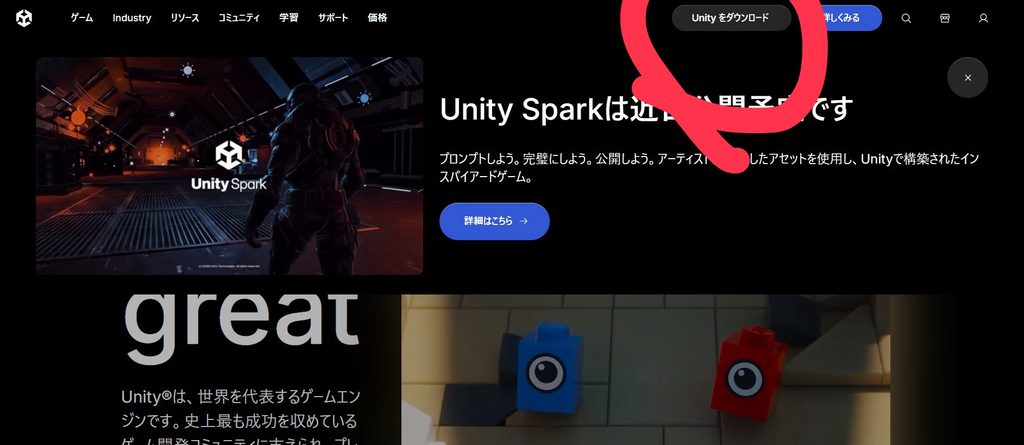
サイトからUnity Hubをダウンロードして、インストールとセットアップを進めよう!
Unityアカウントを作成して、ログインしてね。
Unity Hubが開けたら準備OK!
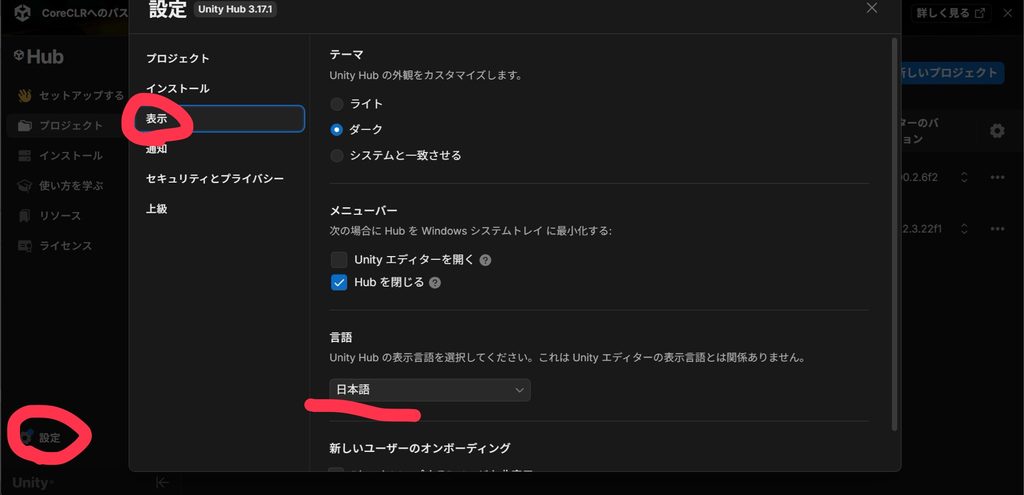
ちなみに、画面が英語でわかりにくい場合は、設定から表示言語を日本語に変更するとわかりやすいよ♡
② Unity Editorをインストールしよう!
次は、実際にUnityのプロジェクトを動かすための「Unity Editor」をインストールするよ!
今回は、オイラが使った Unity 2022.3.22f1 を例に説明するね。
👉 Unity Editorのダウンロードアーカイブはこちら
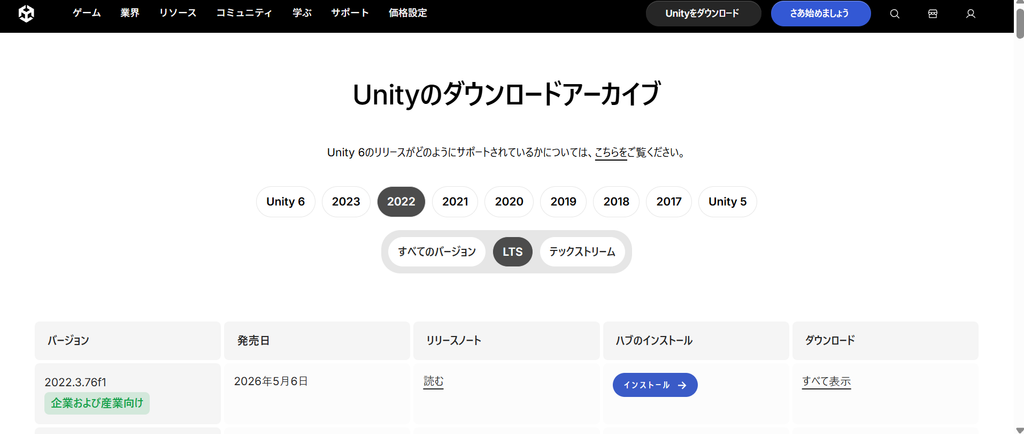
2022を選んで、一覧から「2022.3.22f1」を探して、Unity Hub経由でインストールしよう!
※ Unity Hubのダウンロードアーカイブで「2022.3.22f1」と書かれている場所をクリックしても、環境によっては別のバージョンがインストールされる場合があるよ!
そのため、表示されているバージョンと実際にインストールされたバージョンが少しズレていることもあるので、インストール後にUnity Hubでバージョンを確認してみてね!
追加モジュールはどうするの?
Unity Editorのインストール時に、追加モジュールを選ぶ画面が出てくることがあるよ!
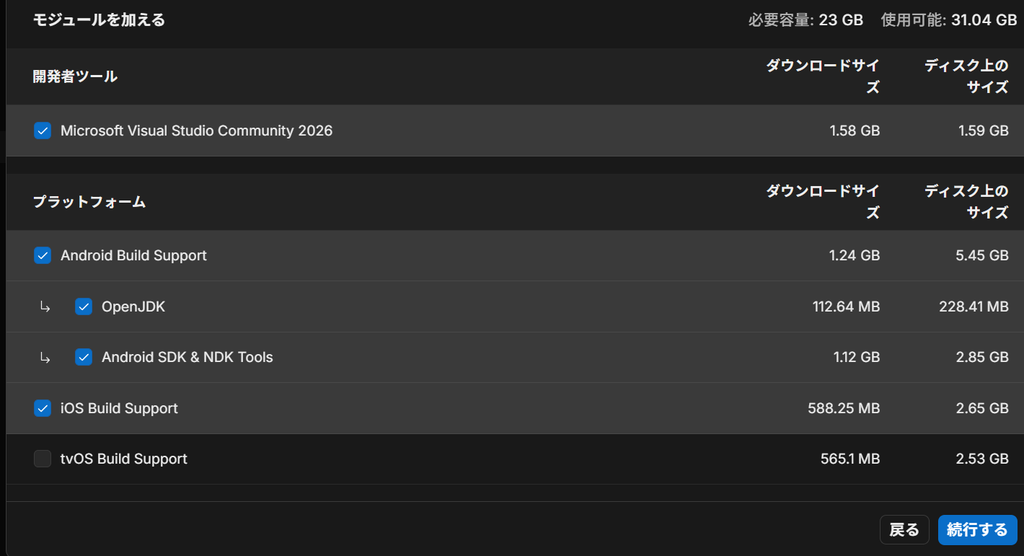
追加モジュールは、Unityで作ったアプリやゲームを特定の端末・OS向けにビルドするときに使うものだよ。
今回は、パソコン上でアバターを読み込んでVRM化するための環境を準備するのが目的だよ。
そのため、今回の作業だけなら、そのままで!これらのビルドサポートは基本的に追加しなくてもOK!
必要になったときに、あとから追加することもできるよ♡
※Unityの画面やインストールする環境によって、表示されるモジュールは異なる場合があります。
続行する押して、インストールが終わるまで、しばらく待とう!
なんかインストールできないーーーってときは?
Unity Editorを保存する場所も確認しておこう!
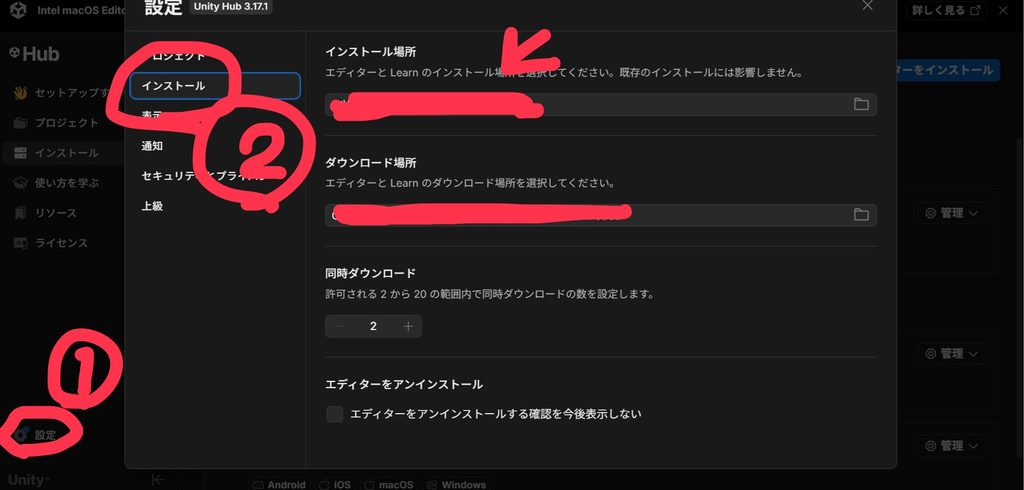
オイラは標準の保存先にうまくインストールできなかったので、別の場所を指定したよ。
もしインストールできない場合は、空き容量や保存先のアクセス権限を確認してみてね!
③ ALCOMをインストールしよう!
Unityの準備ができたら、次は「ALCOM(アルコム)」を入れていくよ!
ALCOMは、VRChat向けのUnityプロジェクトやパッケージを管理できるツールだよ♡
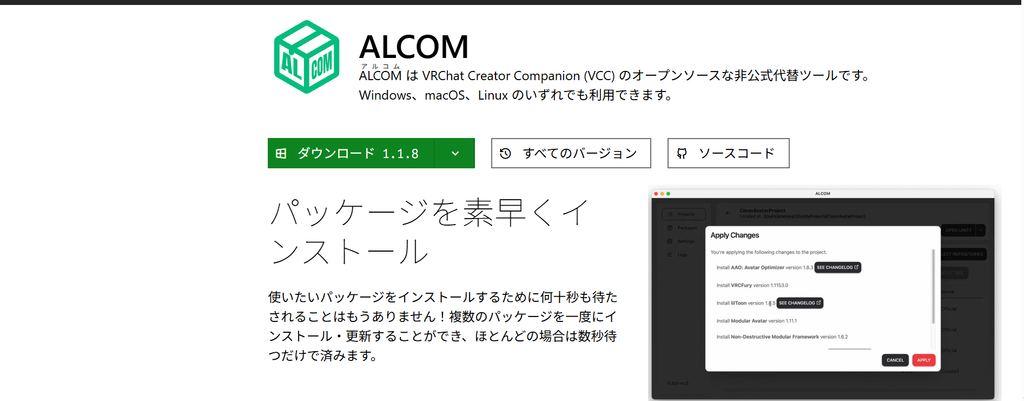
公式サイトから、自分のパソコンに合ったものをダウンロードして、画面の案内に従ってインストールしてね!
windowsならそのままダウンロードしてOK!
macはmac用をダウンロードしてね!
④ ALCOMの初期設定をしよう!
ALCOMを初めて起動すると、初期設定の画面が出てくるよ!
ここでは、Unity Hubの場所やプロジェクトの保存先などを設定していくよ。
わかりやすい場所やデフォルトで基本OK!指示に従って進めてね!
Unity Hubの場所を設定しよう!
ALCOMからUnityを開いたり、プロジェクトを管理したりするために、Unity Hubの場所を設定するよ!
自動で見つかっていれば、そのまま進めてOK!
見つからない場合は、選択画面からUnity Hubのインストール先を指定してね。
※Unity HubとUnity Editorは別のものだよ。Unity Hubだけでなく、使用するUnity Editorもインストールされていることを確認しよう!
プロジェクトの保存先を決めよう!
次は、Unityプロジェクトを保存する場所を決めるよ!
プロジェクトにはアバターのデータや設定、追加したパッケージなどが保存されるので、空き容量に余裕がある場所を選ぼう。
例えば、パソコン内に「VRMProjects」というフォルダを作っておくと管理しやすいよ!
保存先は、あとから自分で見つけやすい場所にしておこう♡
バックアップ先も設定しよう!
バックアップは、作業データを別の場所に保管して、トラブルが起きたときに備えるためのものだよ!
ALCOMの設定にバックアップ先を指定する項目がある場合は、こちらも確認しよう。
例えば、
- プロジェクト本体:
VRMProjects - バックアップ先:
VRMBackups
というように、別々のフォルダにしておくと整理しやすいよ!
ただし、同じドライブ内の別フォルダに保存するだけでは、ドライブ自体が故障したときの備えにはならないよ。
大切なデータは、必要に応じて外付けドライブなどにもコピーしておこう♡
※バックアップ先の設定項目や動作はALCOMのバージョンによって異なる可能性があるので、表示された説明も確認してね。
VCCとの連携設定も確認しよう!
初期設定に「vcc: URLを紐付ける」といった項目が出てきたら、内容を確認しよう!
これは、VCC向けのリンクを開いたときにALCOMで処理できるようにするための関連付けだよ。
VCC対応のリンクからパッケージを追加したい人は、有効にしておくと便利♡
ただし、これはVCC本体をインストールする設定ではないよ。
VCCない人は追加しなくてもOK!!!
VCCとALCOMは別のツールなので、どちらを使うかに合わせて設定してね。迷った場合は、あとから設定を確認しても大丈夫!
⑤ プロジェクトを作成しよう!
初期設定が終わったら、いよいよプロジェクト作成!
ALCOMのプロジェクト画面から、新しいプロジェクトを作成する項目を選ぼう。

今回は、VRChat向けのアバタープロジェクトを作る場合の流れを紹介するよ。
設定するときは、次の項目を確認してね!
- プロジェクトの種類: VRChat Avatar
- プロジェクト名: 自分がわかりやすい名前
- 保存先: さっきのフォルダ!デフォルトでなってるはず!
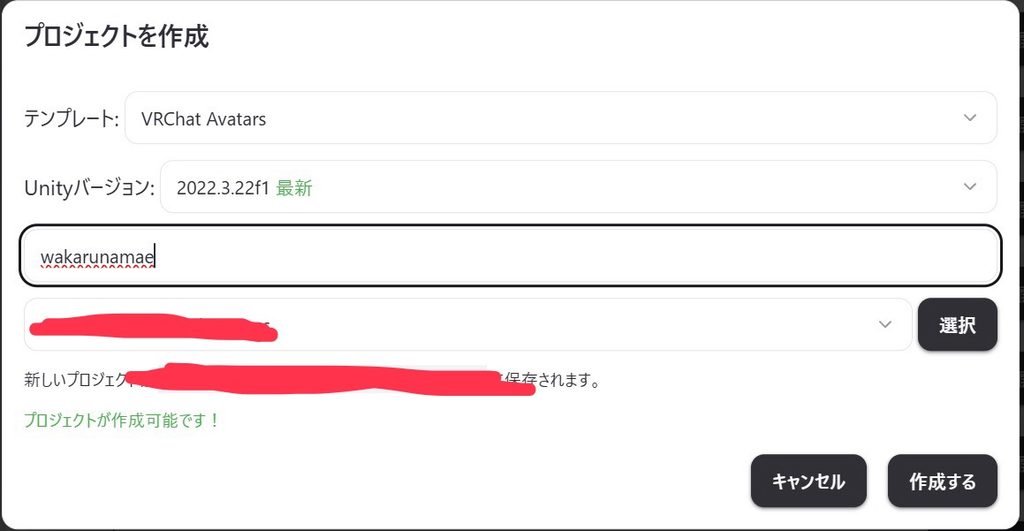
例えば、VRM_Avatar のような名前にすると、あとから見つけやすいよ!
設定できたら、プロジェクトを作成しよう!
作成後は、必要なパッケージが入っていることを確認して、Unityを開いてね!
⑥ lilToonとModular Avatarを追加しよう!
今回は、あとからアバターの衣装改変もしやすいように、lilToonとModular Avatar を追加していくよ!
ALCOMを使えば、対応しているパッケージをプロジェクトに追加できるよ♡
まずは「プロジェクトの管理」を開こう!

ALCOMのプロジェクト一覧から、さっき作成したプロジェクトを選んでね。
プロジェクトの管理画面を開いて、パッケージを追加できる場所を探そう!
lilToonを追加しよう!
まずは「lilToon(リルトゥーン)」から!
lilToonは、アバターや衣装などの見た目を表現するために使われるシェーダーだよ。
BOOTHで購入したアバターや衣装がlilToonに対応している場合は、導入が必要になることがあるよ♡
- プロジェクトの管理画面を開く
- パッケージの追加画面から「lilToon」を探す
- lilToonの横にある「+」ボタンを押す
- 追加するパッケージを確認して、インストールする
これで、プロジェクトにlilToonを追加できるよ!
続いて「Modular Avatar(モジュラーアバター)」を追加するよ!
Modular Avatarは、VRChat向けの衣装改変やギミックの導入を助けてくれるツールだよ♡
liltoon同様にインストールが完了したら準備OK!
これで、今回使うパッケージの準備ができたよ〜!🎉
※ALCOMのバージョンやパッケージの状態によって、ボタンの表示や操作が異なる場合があるよ。
まとめ♡
今回は、Unity HubのインストールからUnity Editor、ALCOMの初期設定、プロジェクト作成、パッケージの追加まで紹介しました!
- Unity Hub: Unityを管理するためのツール
- Unity Editor: 実際にプロジェクトを動かすソフト
- ALCOM: プロジェクトやパッケージを管理するツール
- lilToon: アバターの見た目を表現するシェーダー
- Modular Avatar: VRChat向けの衣装改変などに使うツール
それぞれ役割が違うので、アバターに必要なものを確認しながら準備していこう♡
次回は、UniVRMを導入して、購入したアバターをUnityに読み込む準備を進めていくよ!
少しずつ一緒に進めていこうね!🎉