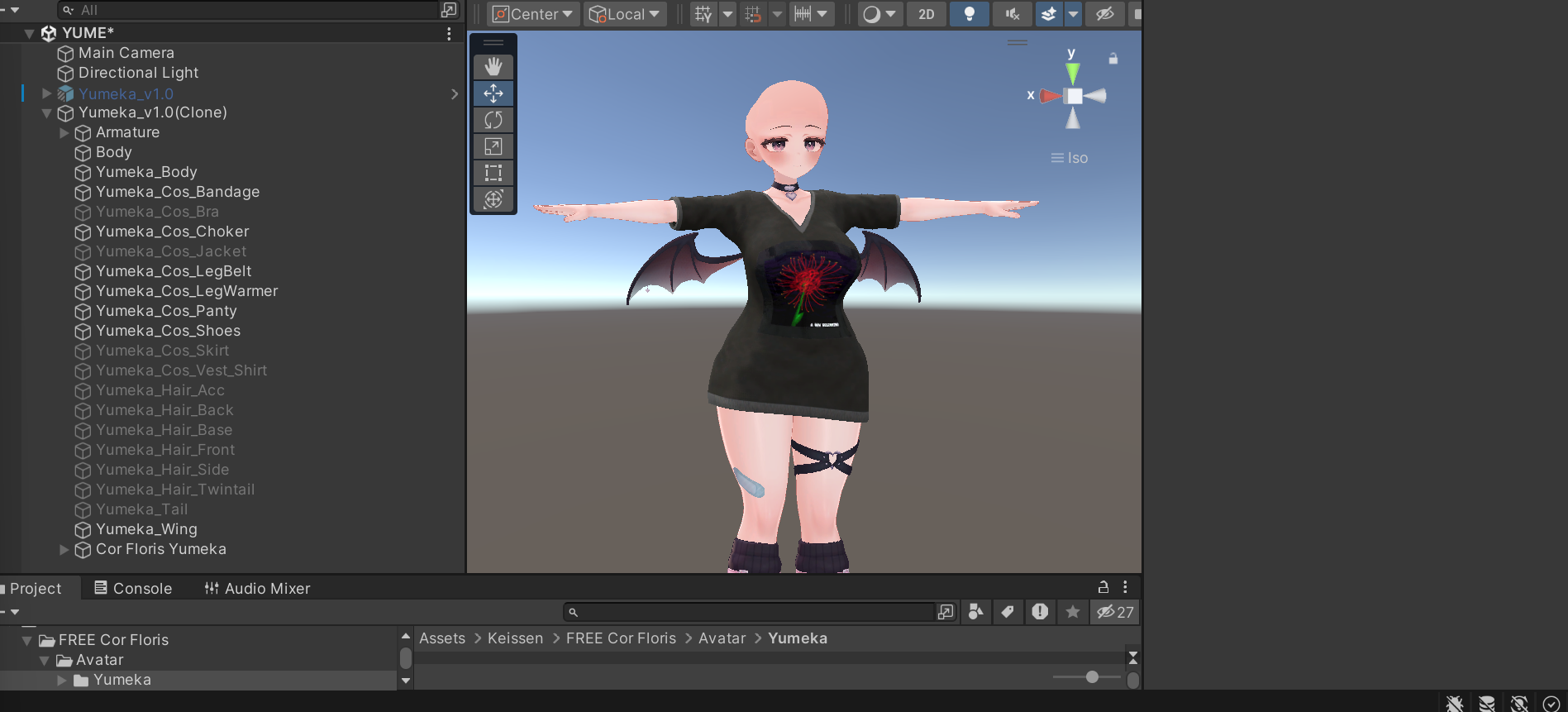
こんにちは!ENFPヲタクちゃんです♡
今回は、無料アバター「ゆめかちゃん」を使って、Cluster向けVRM化のための衣装改変をしていきます!
使うのは、Modular Avatar(MA)という便利なツール!
無料でダウンロードできる衣装を使って、ゆめかちゃんをかわいく着せ替えていきますよ〜!
実は最初、衣装と髪型の改変を1つの記事にまとめようと思っていたんですが……。
思ったより長くなっちゃった!!!笑
ということで、今回は衣装改変編!
髪型の変更は次回の記事で紹介していきます♡
ちなみに、デフォルトの衣装と髪型のままVRM化したい方は、今回と次回の改変編を飛ばして、その次のVRM化作業に進んでOKです!
それでは、さっそくやっていきましょう〜!!
① 事前準備|Modular AvatarとlilToonは入ってる?
まずは事前準備から!
みなさん、Modular Avatar(モジュラーアバター)とlilToon(リルトゥーン) は導入できていますか?
まだ入ってないよ〜!という方は、ALCOMから導入していきましょう!
やり方はとっても簡単♡
- ALCOM を起動する
- 使用するプロジェクトの右側にある「管理」ボタンをクリック!
- パッケージ一覧から「Modular Avatar」と「lilToon」を探す
- それぞれの「追加」ボタンを押して導入する

※パッケージが見つからない場合は、対応するリポジトリがALCOMに登録されているか確認してね!
すでに導入できている方は、そのままでOK!
準備できたら、さっそく改変していきましょう!
② 今回使用する素材・クレジット♡
今回の改変では、以下の素敵な無料素材を使用させていただきました!
♡ アバター
ゆめか Yumeka V1.0.4
制作者:Arka_X 様
♡ 衣装
Cor Floris | Graphic Tee
制作者:keissen 様
♡ 髪型
ゆめか対応サイドテールヘアー
制作者:お砂糖工房 様
素敵な素材を無料で公開してくださっている制作者の皆様、本当にありがとうございます!♡
※各素材の利用規約や導入方法を確認したうえで使用してくださいね!
③ アバター・衣装・髪型をUnityにインポートしよう!
まずは、使いたいアバター・衣装・髪型をUnityに入れていくよ!
UnityPackageを探してみよう!
最初に、ダウンロードしたアバターのファイルを開いてみてください。
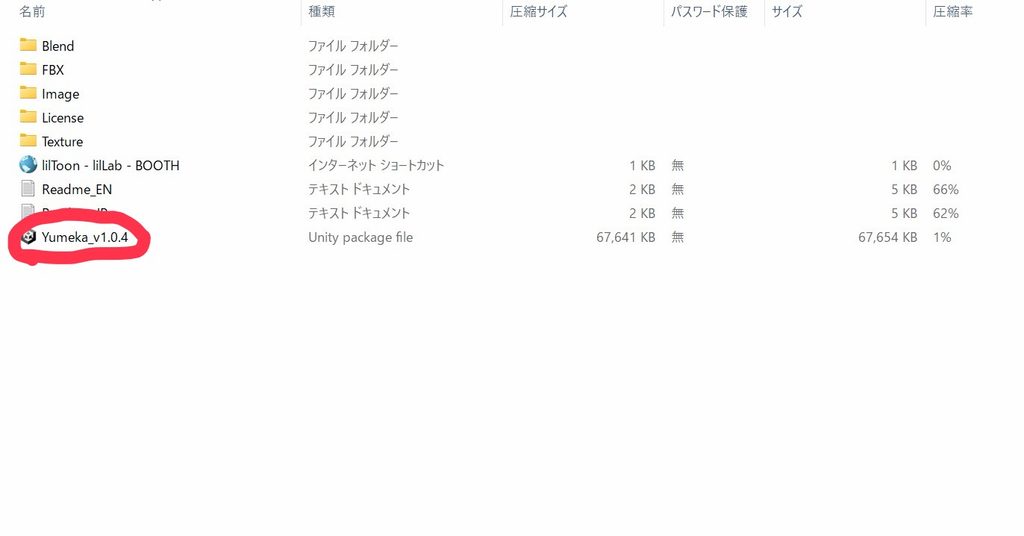
中に「.unitypackage」というファイルはあるかな?
見つけたら、ダブルクリック!
すると、Unityにチェックマークがいっぱいついた小さなウィンドウが表示されると思います!
これは、Unityに読み込むファイルを選ぶ画面です。
基本的にはチェックがついたままでOK!
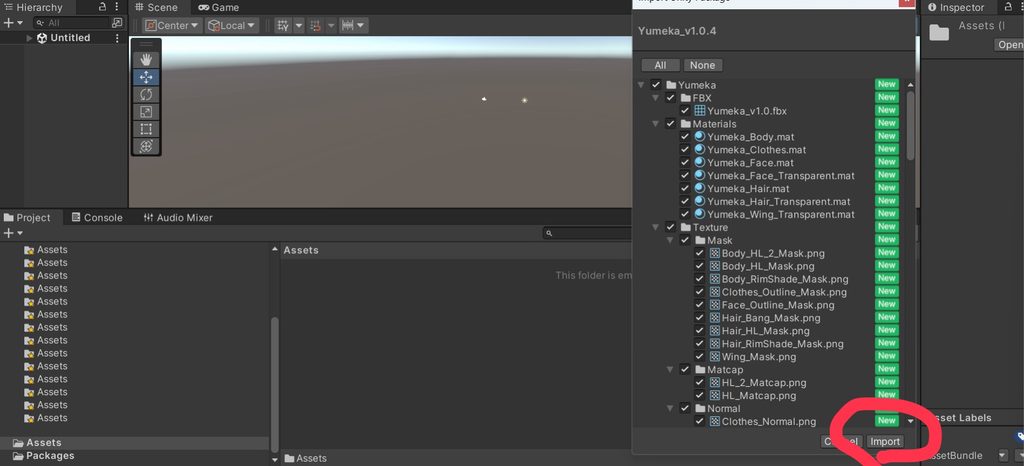
ウィンドウの右下にある「Import」をクリックしてね!
これでアバターのデータがUnityに入りました♡
ダブルクリックでうまくいかない場合は?
大丈夫!別の方法もあるよ!
Unityの「Project」ウィンドウを確認してみてね。
- 「Project」の中にある「Assets」を右クリック
- 「Import Package → Custom Package」を選択
- ダウンロードしたUnityPackageを選ぶ
- チェックマークが並んだウィンドウが出たら、右下の「Import」をクリック!
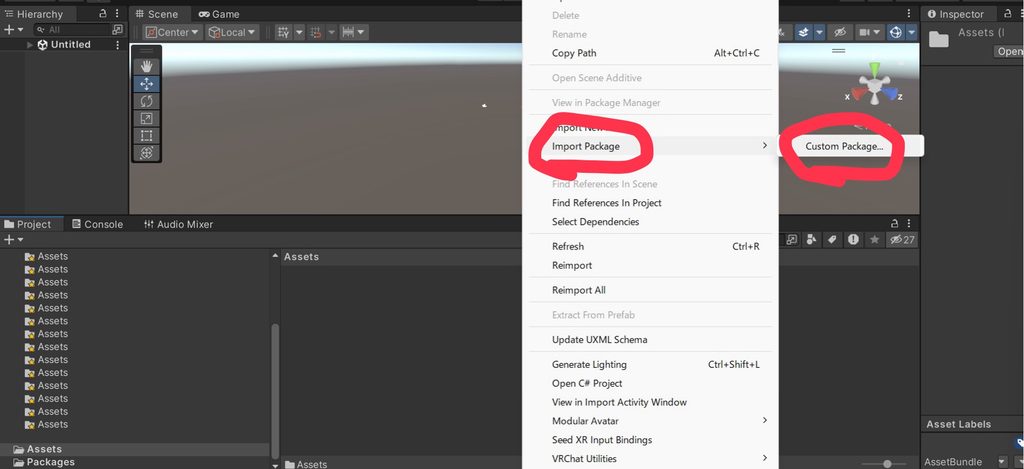
これでOK!
衣装と髪型も同じ方法でインポートしてくださーい!
衣装のマテリアルが別になっている場合は?
ここでちょっと注意!
衣装によっては、衣装本体とマテリアルが別々にダウンロードできる場合があります!
マテリアルとは、簡単にいうと3Dモデルの色や質感などを設定するデータのこと!
例えば、衣装本体をダウンロードしただけでは、使いたい色やデザインのマテリアルが入っていない場合があるんです。
その場合は、商品ページから必要なマテリアルもダウンロードしておきましょう!
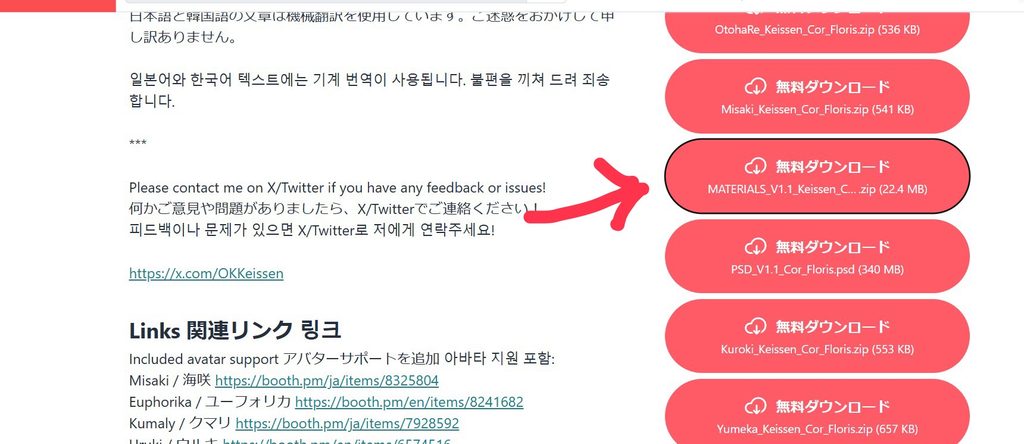
マテリアルもUnityPackage形式なら、同じようにインポートしてね♡
※画像ファイルやマテリアルファイルなど、UnityPackage以外の形式で配布されている場合もあります。その場合は配布元の説明に従って導入してください。
これで素材の準備は完了です!
④ アバターをSceneに登場させよう!
無事にインポートできたかな?
それでは、アバターをUnityの「Scene」に出してみましょう!
「Project」の「Assets」から、さっきインポートしたアバターのフォルダを開いてみてください。
フォルダの中に、ちっちゃくアバターの姿が表示されているファイルはないかな?
それが Prefab(プレハブ) です!
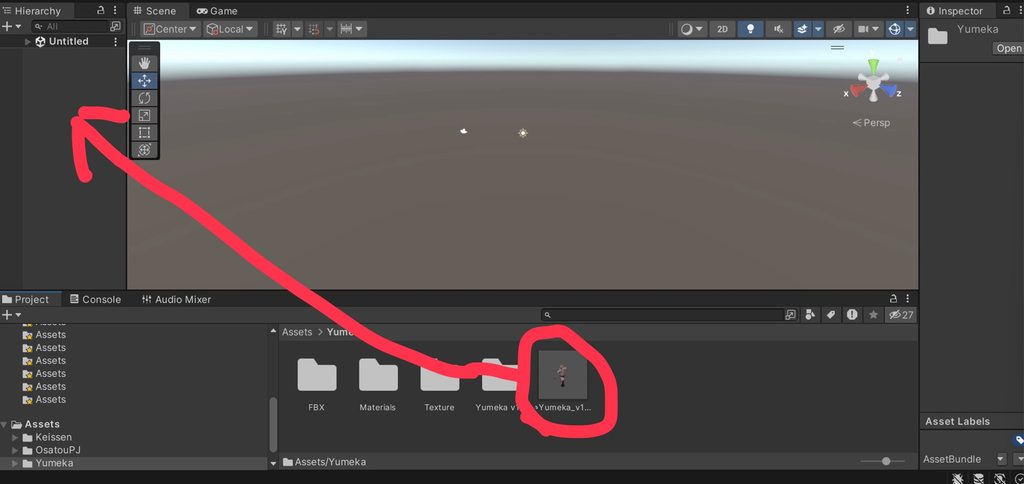
※Prefabは青いキューブのアイコンなどで表示される場合もあるよ!
見つけたら、左側の「Hierarchy」にドラッグ&ドロップ!
すると……?
アバターがSceneに出てきたと思います!!
嬉しいね!!!!!♡
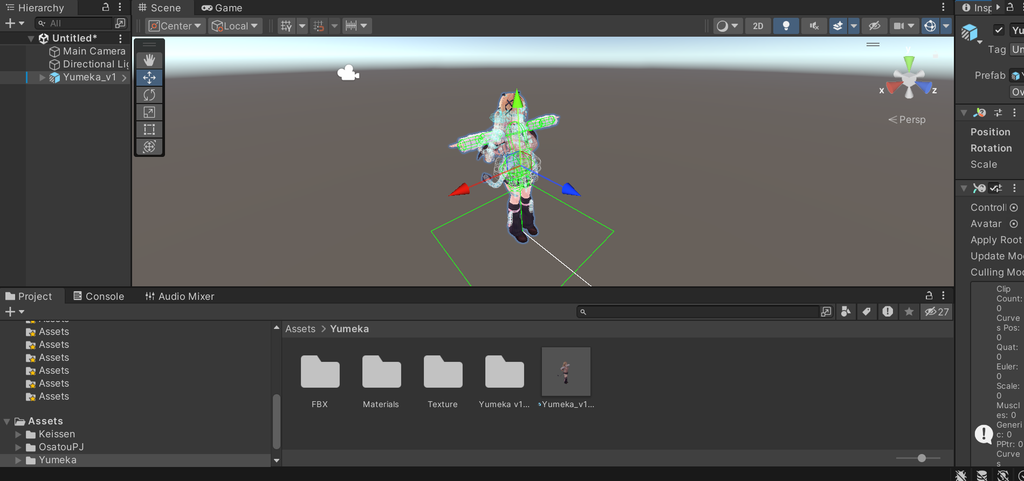
⑤ 衣装を着せる前に、元の服を非表示にしよう!
じゃあさっそく新しい衣装を着せて……
と、その前に!
まずは元の服を脱がせちゃいましょう!
えっ!?
Hierarchyから服のパーツを探そう!
「Hierarchy」にあるアバター名の左側に「▶」があると思います。
そこをポチッと押してみて!
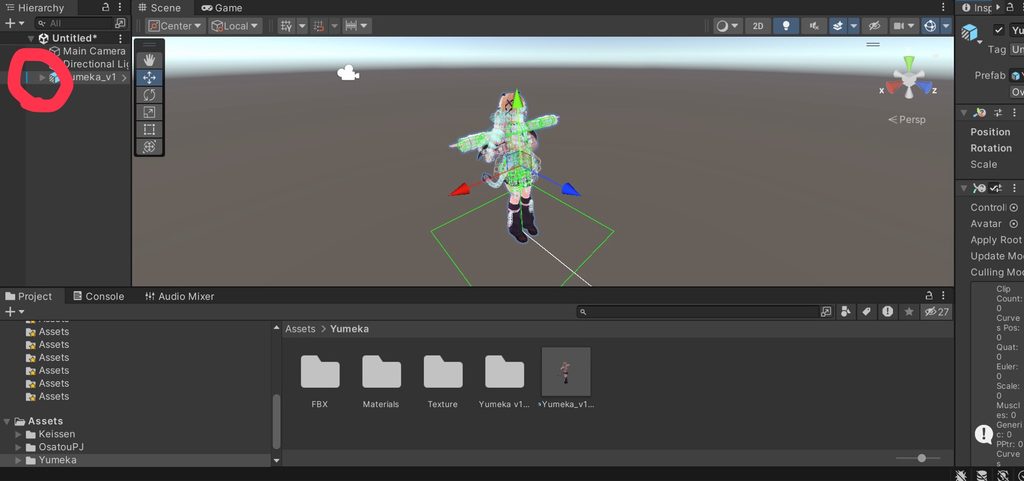
すると、アバターの中に入っているオブジェクトがずらーっと出てきます!
顔のパーツ、体のパーツ、スカートのパーツなどなど……。
名前を読むと、なんとなく何のパーツなのかわかると思います!
今回は、顔・体・下着など必要なパーツは残して、元のトップスやスカートなどを非表示にしていきます。
※パーツの名前や構成はアバターによって異なるので、どれが衣装なのか確認しながら進めてね!
パーツを非表示にする方法
- 「Hierarchy」で「Top」「Skirt」など、非表示にしたいパーツを選択
- 右側の「Inspector」を確認
- 一番上にあるオブジェクト名の左側のチェックを外す!
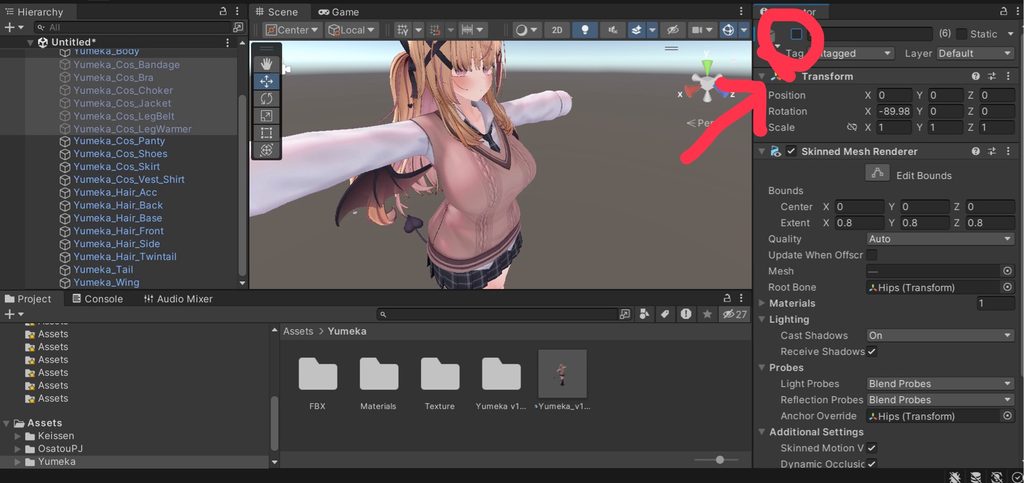
すると……?
服が消えたーーー!!!
同じように、非表示にしたいパーツを全部オフにしていきましょう!
これで元の衣装を非表示にできました♡
⑥ 体が細くなってる!?そんなときは?
さて、衣装を非表示にできたかな?
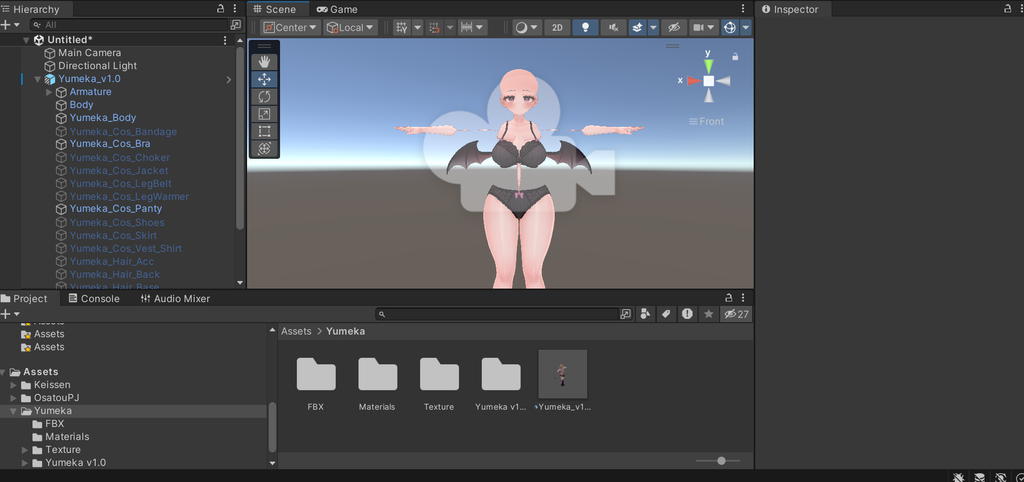
ここで、ちょっと気になることが起こるかもしれません。
あれ!?体の形がおかしくない!?
画像のように、体の一部が細くなっていたり、縮んでいたりする場合があります。
実はこれ、衣装から体がはみ出す「貫通」を防ぐために、あらかじめ体の形が調整されていることがあるんです!
シェイプキー(BlendShape)などを使って、服の下に隠れる体を細くしている場合があるよ。
気になる!!!!
でも、とりあえず今はそのままでOK!
新しい衣装を着せたあとで、必要に応じて調整していきます♡
⑦ いよいよ衣装を着せていくよ!
元の衣装を非表示にできたら、いよいよ新しいお洋服を着せていきましょう!
まずは「Project」の「Assets」から、インポートした衣装のフォルダを開いていってね!
衣装のPrefabを探そう!
フォルダの中に「Prefab」という名前のフォルダはあるかな?
あったら開いてみてー!
ただし、商品によってフォルダ名は結構バラバラ!
「Prefab」だったり、「Avatar」だったり、対応しているアバターの名前だったりします。
なので、名前だけじゃなくてアイコンも確認してみてね!
小さくお洋服が表示されているファイルや、青いキューブのアイコンが目印です!
服が何個もある!?どれを選べばいいの?
今回オイラが使う衣装のフォルダを開いてみたら……
服っぽいファイルが4つも出てきました!!
えっ!?どれ!?ってなるよね!笑
ここで注目してほしいのが、ファイル名の左側にあるアイコン!
青い四角っぽいアイコンと、ちょっと凹んだ四角っぽいアイコンがあると思います。
今回使いたいのは、青いPrefabのアイコンがついたファイル!
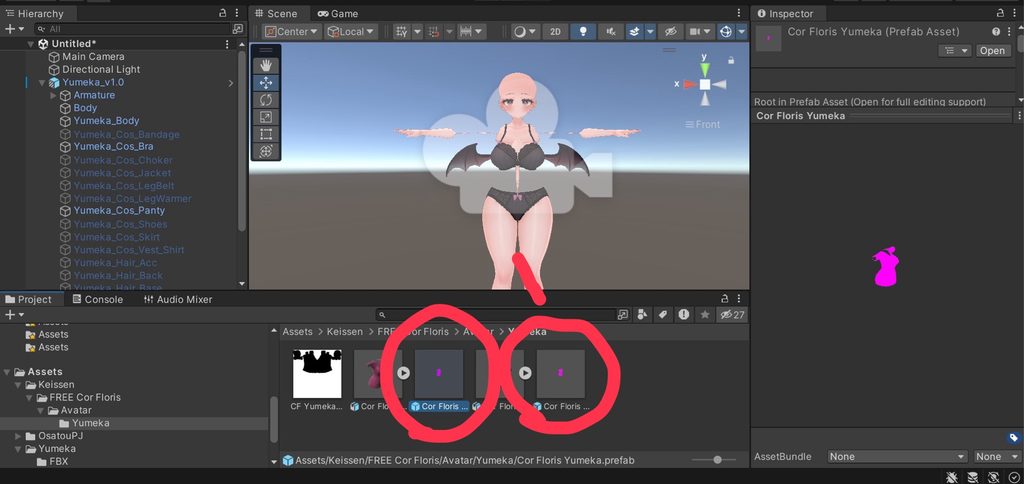
もう一方はFBXなどの3Dモデルデータの場合があります。
※Unityのバージョンや表示方法によってアイコンは異なるので、選択したときの「Inspector」でも確認してね!
Prefabが何個もある場合は?
衣装によっては、Prefabが何個も用意されていることがあります!
例えば、色違いだったり、対応アバター別だったり、体型別だったり!
今回の衣装には、バストサイズに合わせたPrefabが2種類用意されていました!
オイラは今回は通常体型用を使っていきます♡
衣装をHierarchyに入れよう!
使いたい衣装のPrefabが決まったら、ドラッグ&ドロップ!
ここでちょっとポイント!
「Hierarchy」にあるアバターの名前の上に、衣装Prefabをドラッグ&ドロップしてね!
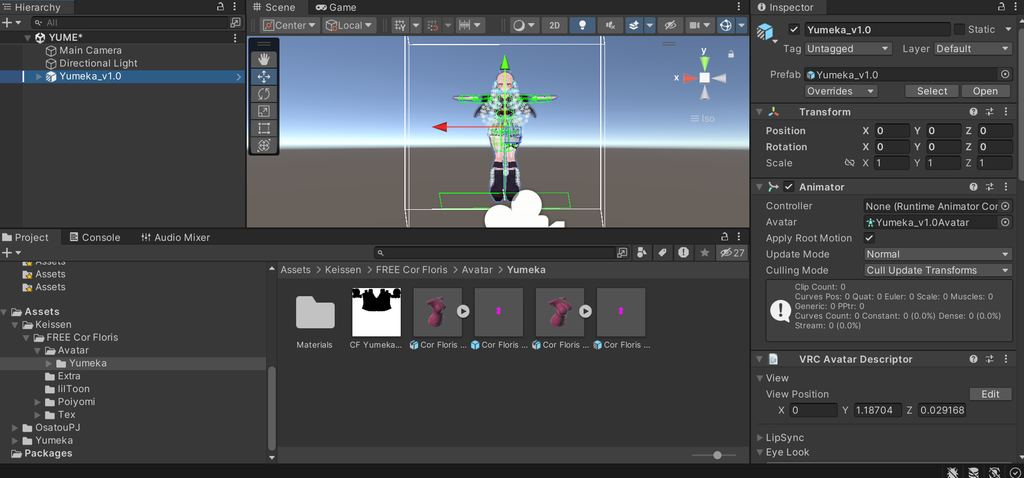
すると、アバターの中に衣装Prefabが入ったと思います!
「Hierarchy」のアバター名の左にある「▶」を押して、衣装が子オブジェクトとして追加されているか確認しましょう!
それでは「Scene」を見てみて!
服着てるーーー!!!
……あれ?
なんか色違くない!?笑
⑧ 衣装の色を変更しよう!マテリアルの設定
「Scene」に衣装は表示されたけど……
なんかピンクになってる!
商品画像と色が違う!
そんな人もいるかもしれません。
もちろん、最初からちゃんと表示されている人もいると思います!
でも、今後の改変でも使えるので、ぜひ覚えておいてね♡
マテリアルを探してみよう!
まずは「Project」の「Assets」から、衣装のフォルダを開いてみてください!
その中にマテリアルが入っているフォルダがないかな?
「Material」「Materials」などの名前になっていることもあります。
ちなみに、今回の衣装は 「lilToon」 というフォルダに入っていました!
フォルダを開いてみると……
色のついた丸いアイコンがいっぱい出てきたかな?
それがMaterial(マテリアル)です!
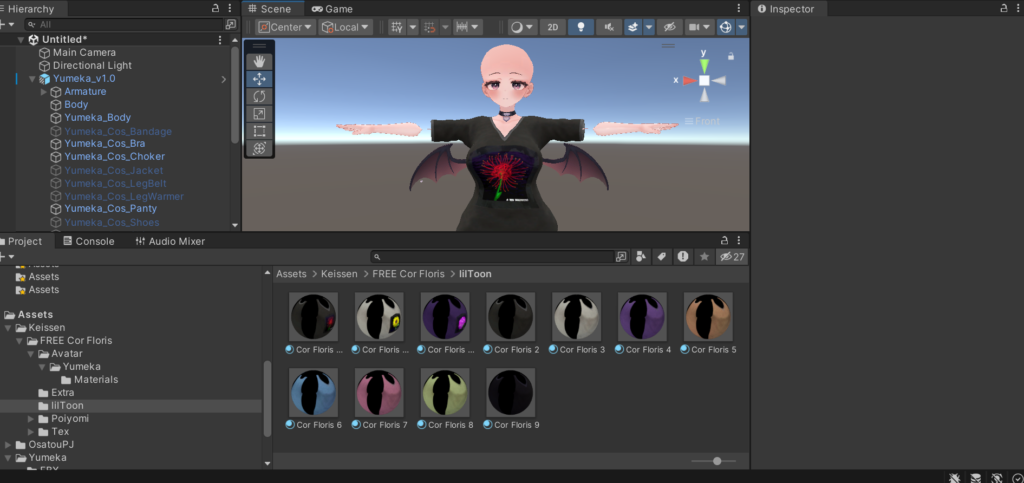
マテリアルは、3Dモデルの色や質感などを設定するものだよ!
マテリアルを衣装に設定してみよう!
やり方はとっても簡単!
まずは使いたいマテリアルをひとつ選んでみてね!
そのマテリアルを「Project」から「Scene」に表示されている服の上へドラッグ&ドロップ!
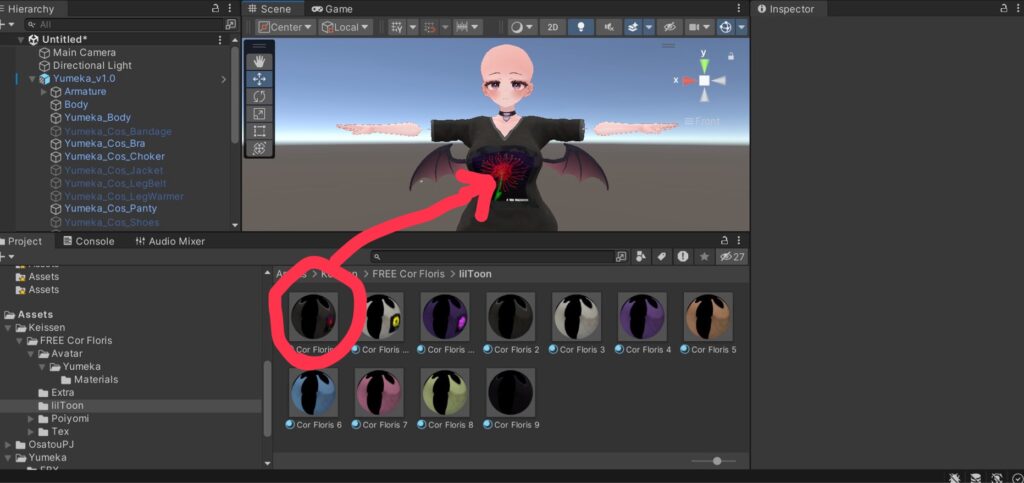
すると……?
お洋服の色が変わったーーー!!♡
これで好きな色に変更できます!
Sceneから変更できない場合は?
大丈夫!別の方法もあるよ!
まずは「Hierarchy」にある衣装Prefabの「▶」を押して、服のパーツを探してみてね!
見つけたら、そのパーツをクリック!
次に、右側の「Inspector」を確認しましょう!
- 「Skinned Mesh Renderer」を探す
- その中にある「Materials」を開く
- 「Element 0」「Element 1」などの項目を探す
- 「Project」にある使いたいマテリアルを、対応する「Element」の欄にドラッグ&ドロップ!
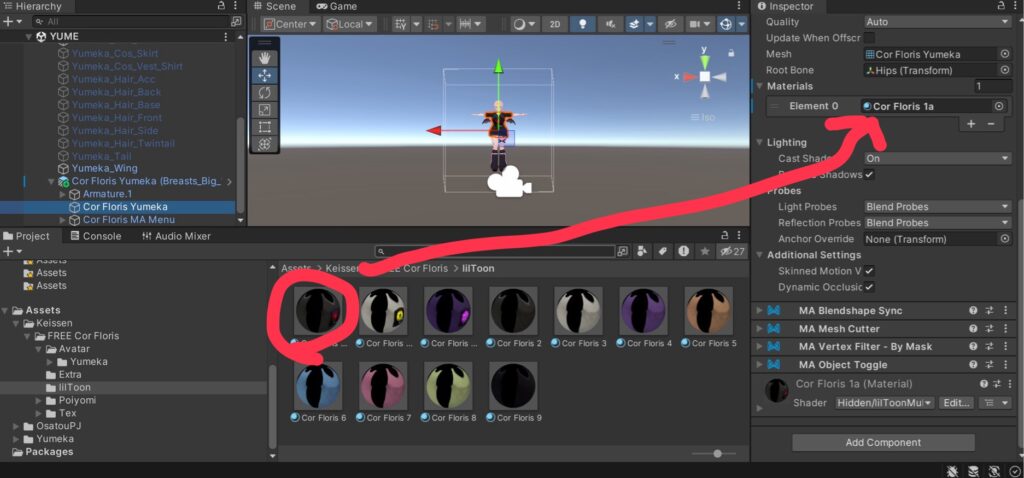
すると……?
服の色が変わったーーー!!♡
ちなみに「Element 0」だけじゃなく、「Element 1」「Element 2」などがある場合もあります!
これは、ひとつのメッシュに複数のマテリアルが設定されているということ!
※衣装によっては「Mesh Renderer」に設定されている場合もあります。
なんかマテリアルが合ってなくない!?
あれ!?なんか変!!
色は変わったけど、思ってたのと違う……!
そんなこともあると思います!
実はマテリアルって、ちょっと難しいんです!笑
衣装によっては、服本体・リボン・装飾など、パーツごとにマテリアルが分かれている場合があります。
なので、「なんか合ってなくない!?」と思ったら、パーツごとに専用のマテリアルがないか探してみて!
「Element 0」「Element 1」など、設定する場所が複数ある場合もあるよ!
どこに何を設定すればいいのか、最初はわからないかもしれません。
そんなときは、元の設定を覚えておいて、いろいろ試してみてください!
きっと「これだーー!!」ってなる組み合わせが見つかると思います!♡
※衣装が全体的に鮮やかなピンク色になっている場合は、マテリアルの組み合わせではなく、シェーダーの問題かもしれません。lilToonが正しく導入されているか確認してね!
いい感じになったらOK!!♡
これで衣装の見た目が整いました!
次はModular Avatarを使って、アバターの動きに合わせていきましょう!
⑨ Modular Avatarで衣装をセットアップしよう!
さてさて!お洋服を着せられたら、次はアバターの動きに衣装を合わせていきましょう!
まずは、Hierarchy(ヒエラルキー)にある衣装のPrefab(プレハブ)を右クリック!
表示されたメニューから、
「Modular Avatar」⇒「Setup Outfit」
を押してみましょう!
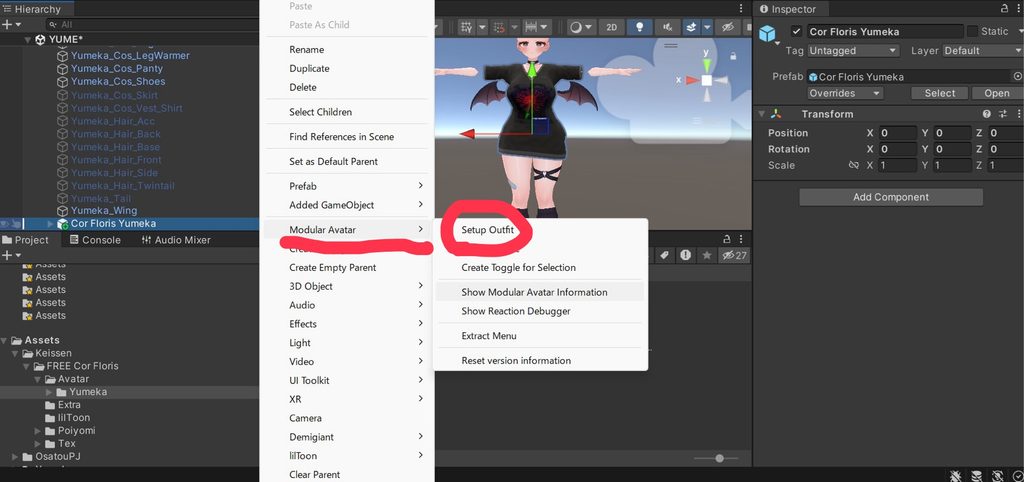
……あれ?
何も変わってなくない???
そうなんです!見た目はほとんど変わりません!笑
でも大丈夫!
これで、アバターの動きに衣装を合わせるための設定が追加されました!
⑩ Modular Avatarでベイクしよう!
続きまして!
Hierarchyでアバター本体を選択して、Unityの画面の上の方にあるメニューから、
Tools → Modular Avatar → Manual Bake Avatar
を押してみましょう!
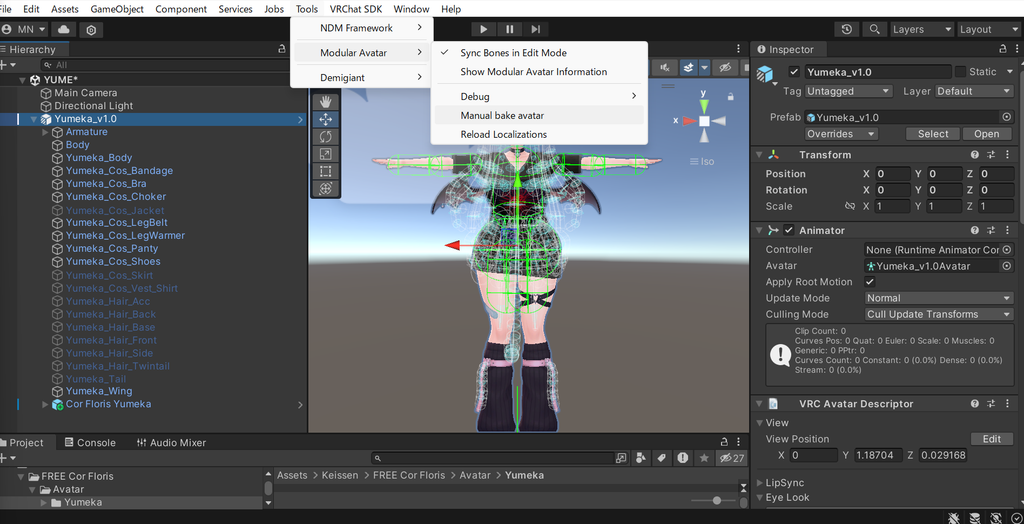
すると……?
Hierarchyを確認してみてね!
なんかアバターのClone(クローン)ができてる!?!?
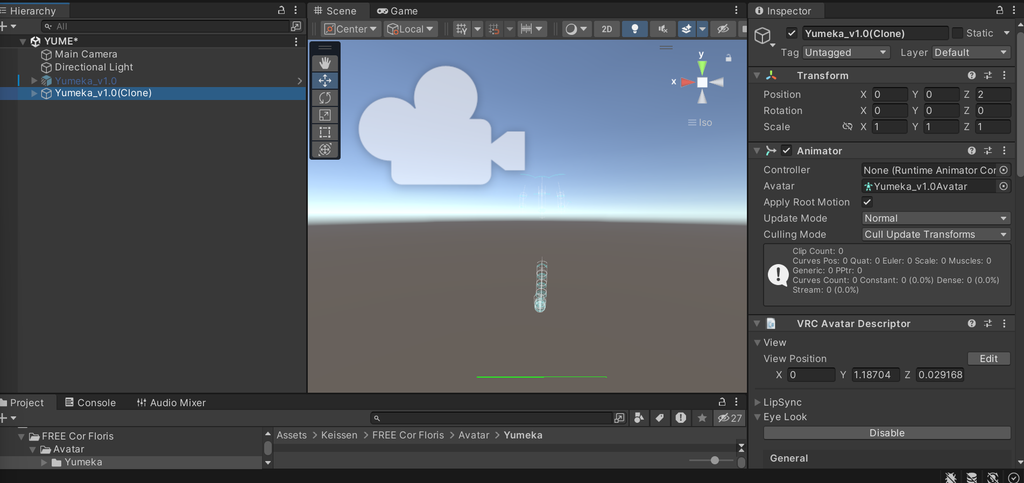
そうなんです!!
ベイクすることで、Modular Avatarの設定が反映されたアバターが生成されます!
今回の場合は、アバターと衣装のボーンも統合されます。
……ボーンの統合ってなんやねん!!!
簡単にいうと、アバターの体と衣装が一緒に動くための仕組みをまとめるイメージです!
まあ、難しいことは一旦置いておきましょう!笑
今回は新しく生成されたCloneの方を使っていきます!
さっきまで使っていた元のアバターは、Hierarchyで選択して、Inspectorの一番上にあるチェックを外して非表示にしましょう!
※元のアバターは削除しなくてOK!あとから編集し直す場合に備えて残しておきましょう。
そして、Cloneの方をダブルクリック!
すると……?
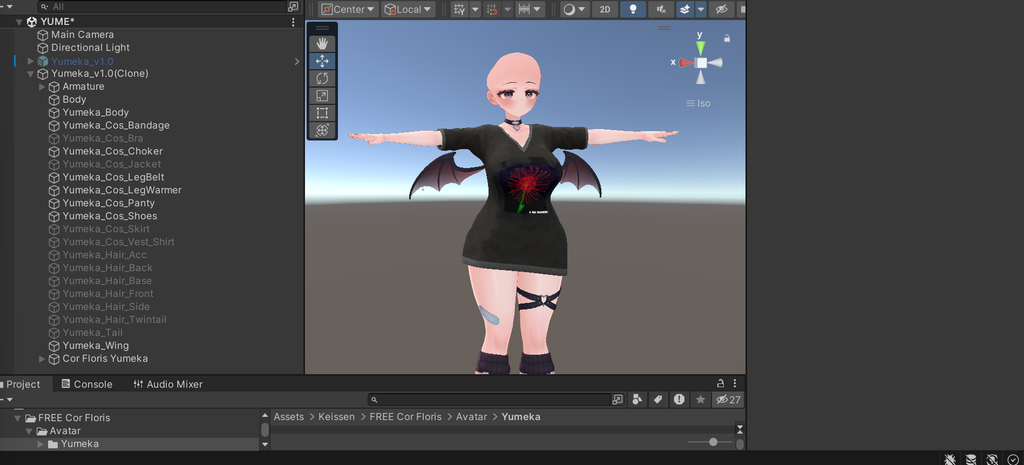
なんだ貴様!!!
今まで私達と過ごしてきたゆめかでは無いな!?!?
まあいいでしょう!!!
アバターが現れました!!笑
⑪ シュリンクされた体を元に戻そう!
そういえば……。
まだ肘のあたりが変ですね。
どうやらシュリンクされたままだったようです!
体が変になっていない人は、この工程を飛ばしてOKだよーん!
それでは修正していきましょう!
まず、HierarchyにあるCloneの中から、体のパーツを探してみましょう!
だいたい「Body」などの名前がついていることが多いです!
わからない場合は、パーツをクリックしてみてね!
Scene(シーン)上で選択した部分がオレンジ色に表示されるので、それを目印に探してみましょう!
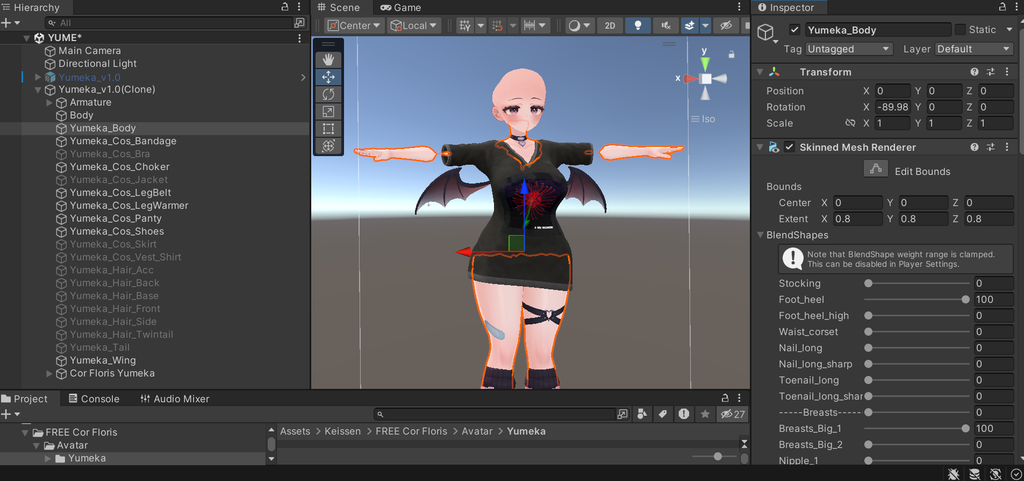
体のパーツを見つけたら、Inspectorを確認!
Skinned Mesh Renderer → BlendShapes
を開きます!
すると、ずらーーっと項目が出てくると思います!
その中から「Shrink」と書かれている項目を探してみてね!
今回は、肘と腕がシュリンクされていたので、以下の2つを変更します!
| 項目 | 変更前 | 変更後 |
|---|---|---|
| Shrink Elbow | 100 | 0 |
| Shrink Upper Arm | 100 | 0 |
この2つの数値を100から0に変更してみます!
どうかな??
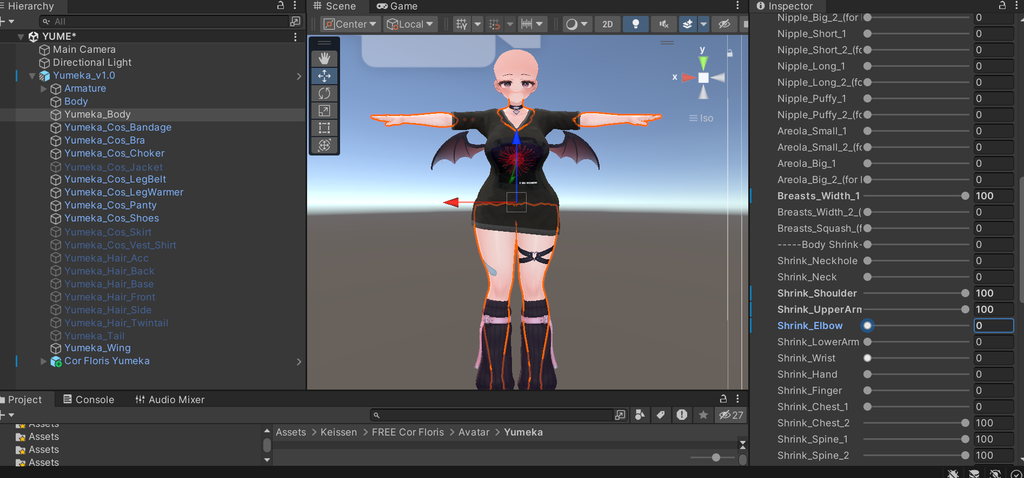
治ったかな!?!?
まだ変なところがあったら、その部分に対応するShrinkの数値を調整してみてね!
※衣装から体が突き抜けないように、あえてシュリンクされている場合もあります。戻したあとに衣装が破綻していないか確認しましょう!
衣装がちゃんと動くか確認してみよう!
衣装がちゃんとアバターについてきているか、確認したい人はこちら!
まずは、Hierarchy(ヒエラルキー)にある「Clone」のアバターを開いてみて!
その中にある「Armature(アーマチュア)」を開いて、さらに「Hips」を開きます!
その中に「Spine(スパイン)」という名前のボーンがあるかな?
見つけたらクリックしてみてね!
次に、Unityの移動ツールを選択します!
Scene(シーン)画面に赤・緑・青の矢印が出てくると思います!
赤い矢印を横にスライドしたり、緑の矢印を上下に動かしてみて!
すると……?
服がビヨーーーン!!って伸びたら成功!!!🎉
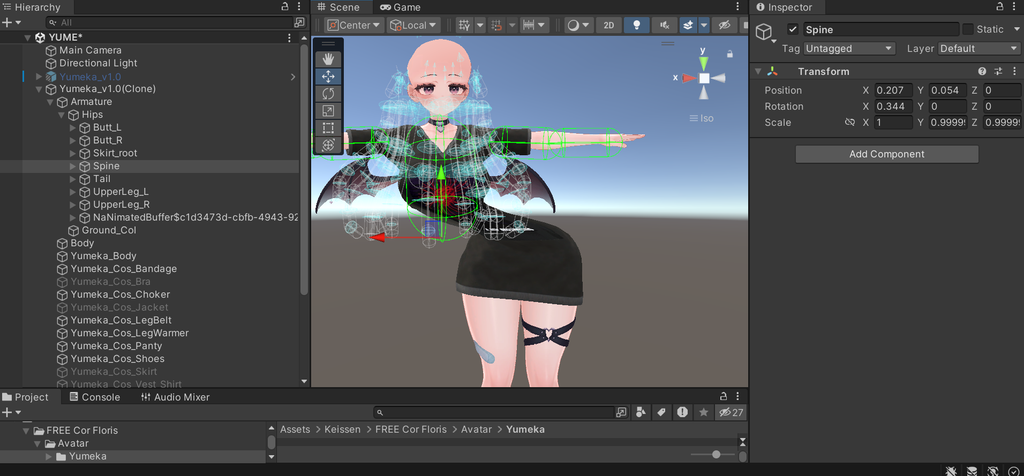
衣装がアバターのボーンにちゃんと追従している証拠だよ♡
※これは簡易的な確認方法なので、実際の動きでめり込みが起きないかまでは確認できません。
確認が終わったら、Ctrl+Zで動かしたボーンの位置を元に戻してね!
これで衣装改変は完了です!
お疲れさまでした〜♡
⑫ 衣装改変完了!次回は髪型編♡
お疲れさまでしたーーー!!!🎉
これにて、ゆめかちゃんの衣装改変は完了です!!
どうかな?かわいくお着替えできたかな!?♡
今回はModular Avatarを使って衣装を着せて、ベイクまでやってみました!
次回は、このCloneに髪型を追加していきます!
最初は衣装と髪型をまとめて紹介しようと思っていたんですが、思った以上に長くなっちゃったので、髪型改変は次の記事に分けることにしました!笑
まだまだVRM化への道は続きますよーー!!
次回は、無料の髪型を使ってゆめかちゃんをさらにかわいくしていきましょう♡
それでは、次回もよろしくお願いしまーす!!♡
VRM化や衣装改変が難しかった方へ♡
ここまで読んでくださって、ありがとうございます!
Unityって、最初は本当に難しいですよね……!
オイラも最初は、知らない言葉がいっぱいで「なんじゃこりゃーー!!!」ってなりました!笑
「説明を読んだけど、うまくできなかった……」
「衣装や髪型を変えたいけど、Unityが難しい!」
「自分で改変する時間がない!」
そんな方に向けて、実はオイラ、ココナラでアバターの改変代行をしています! ♡
衣装の変更や髪型の変更、VRM化に向けた改変など、ご希望に合わせてお手伝いしています!
基本料金は2,000円から!
※改変内容によって追加料金が発生する場合があります。また、アバターや素材によっては対応できない場合もあります。
「こんな改変ってお願いできるのかな?」という相談だけでも大歓迎です!
無理に自分で全部やろうとしなくても大丈夫!
もし困ったときは、ぜひお気軽にご相談くださいね♡
▼ ココナラでアバター改変を相談する
https://coconala.com/services/4329515
それでは、みなさんも楽しいアバター改変ライフを〜!♡